
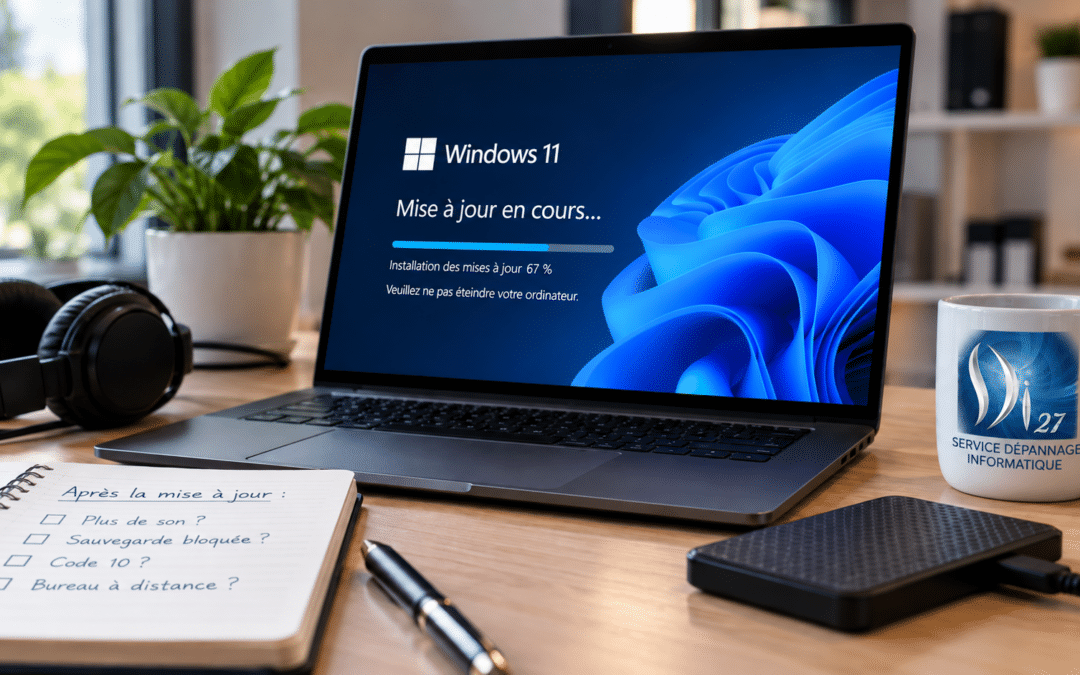
Mise à jour Windows de septembre 2026 : plusieurs problèmes sont désormais confirmés
Plus de son sur certains périphériques USB, Historique des fichiers qui ne sauvegarde plus et incident Bureau à distance : Microsoft a reconnu plusieurs dysfonctionnements après les mises à jour de sécurité de septembre 2026.
Tous les ordinateurs ne sont pas concernés. Mais si un problème est apparu brutalement après Windows Update, il vaut mieux vérifier ce qui a réellement changé avant de réinstaller des pilotes, désinstaller des composants ou réinitialiser Windows.
Votre ordinateur fonctionnait avant la mise à jour ? Commencez par vérifier la chronologie
Un problème apparu en septembre n'est pas automatiquement provoqué par Windows Update. En revanche, lorsqu'un périphérique ou une fonction cesse de fonctionner juste après une mise à jour, la date d'apparition devient une information importante pour le diagnostic.
Vérifiez l'historique Windows Update
Sous Windows 11, ouvrez : Paramètres → Windows Update → Historique des mises à jour .
Sur Windows 11 24H2 et 25H2, la mise à jour de sécurité principale du 8 septembre 2026 porte notamment la référence KB5124008.
Notez ce qui a changé
Son disparu, sauvegarde bloquée, Code 10, problème de connexion à distance ou autre dysfonctionnement : notez le symptôme précis et la date à laquelle il est apparu.
Cette simple information peut éviter beaucoup de manipulations inutiles.
Trois incidents à connaître après les mises à jour de septembre
Les situations ne présentent pas toutes le même niveau d'urgence : certains dysfonctionnements sont encore ouverts, d'autres ont déjà reçu une correction.
Audio USB
Certains périphériques USB Audio Class 1.0 peuvent ne plus démarrer, ne plus produire de son ou afficher un Code 10 dans le Gestionnaire de périphériques.
Correction partielleHistorique des fichiers
Certaines sauvegardes peuvent ne plus être créées ou actualisées, avec notamment un message demandant de reconnecter le lecteur alors qu'il est déjà présent.
Correction en attenteBureau à distance
Certains environnements professionnels ont rencontré des connexions RDP instables ou des services RDS qui ne répondaient plus correctement.
RésoluPlus de son après Windows Update : votre matériel n'est pas forcément en panne
Microsoft a confirmé qu'après les mises à jour de septembre 2026, certains périphériques USB Audio Class 1.0 peuvent ne plus démarrer ou ne plus produire de son.
Les symptômes possibles
- absence complète de son ;
- volume bloqué à zéro ;
- paramètres audio indisponibles ;
- périphérique qui ne démarre plus ;
- Code 10 dans le Gestionnaire de périphériques ;
- problème avec certains modes audio multicanaux.
Ce qu'il faut comprendre
Un Code 10 ne signifie pas automatiquement que le périphérique est physiquement défectueux.
Lorsque le matériel fonctionnait avant la mise à jour, il est raisonnable de vérifier Windows et les correctifs disponibles avant d'envisager son remplacement.
Que faire si vous n'avez plus de son ?
Redémarrer
Utilisez réellement Redémarrer depuis le menu Marche/Arrêt afin de terminer correctement l'installation des composants.
Windows Update
Recherchez les dernières mises à jour disponibles avant de modifier les pilotes ou le système.
Sortie audio
Vérifiez que Windows utilise toujours le bon casque, les bonnes enceintes ou la bonne interface audio.
Gestionnaire de périphériques
Regardez si le périphérique présente un triangle d'avertissement ou un Code 10.
Historique des fichiers : vérifiez que vos sauvegardes fonctionnent réellement
C'est probablement le problème le plus important à surveiller, parce qu'il peut passer inaperçu.
Après la mise à jour Windows de septembre 2026, certains utilisateurs de l'Historique des fichiers peuvent ne plus réussir à créer ou actualiser leurs sauvegardes.
« Reconnectez votre lecteur »
Windows peut afficher ce message même si le disque externe ou l'emplacement réseau est correctement connecté et accessible.
La date de sauvegarde ne bouge plus
L'horodatage de la dernière sauvegarde peut ne plus se mettre à jour et certaines versions précédentes peuvent ne plus apparaître.
Une sauvegarde en panne est plus dangereuse qu'un problème de son
Une panne audio se remarque immédiatement. Une sauvegarde qui ne fonctionne plus peut rester invisible pendant plusieurs semaines.
Vérifiez un fichier récent
Contrôlez qu'un document récemment modifié apparaît réellement dans la sauvegarde et pas uniquement dans le dossier d'origine.
Ne reformatez pas le disque
Si le support contient d'anciennes sauvegardes, ne le videz pas simplement pour essayer de faire repartir l'Historique des fichiers.
Faut-il désinstaller la mise à jour Windows ?
Pas systématiquement.
Les mises à jour de septembre sont avant tout des mises à jour de sécurité. Les supprimer sans diagnostic précis peut réintroduire des vulnérabilités qui venaient justement d'être corrigées.
- Vérifiez les dernières mises à jour disponibles.
- Contrôlez que vos données importantes existent ailleurs.
- Identifiez précisément la fonction réellement touchée.
- Évitez de modifier plusieurs paramètres à la fois.
- Conservez les anciennes sauvegardes tant qu'elles n'ont pas été vérifiées.
Bureau à distance : un incident a aussi touché certains environnements professionnels
Après les mises à jour de septembre, certaines organisations utilisant les Services Bureau à distance ont pu rencontrer des connexions RDP instables, des problèmes de connexion ou des serveurs restant bloqués pendant la configuration du Bureau à distance.
Pour une entreprise, commencez par relever :
- la version exacte de Windows ;
- la mise à jour installée ;
- la date d'apparition du problème ;
- les postes ou serveurs réellement concernés ;
- les services encore accessibles ;
- la présence de sauvegardes fonctionnelles avant intervention.
Votre problème correspond-il à un incident connu ?
| Symptôme | Cause possible | Premier réflexe |
|---|---|---|
| Plus de son sur un équipement USB | Incident Windows connu sur certains périphériques Audio Class 1.0 | Windows Update + vérification du périphérique audio |
| Code 10 après mise à jour | Pilote, périphérique ou incident Windows | Ne pas remplacer le matériel avant diagnostic |
| « Reconnectez votre lecteur » | Historique des fichiers potentiellement touché | Vérifier la date et le contenu de la dernière sauvegarde |
| Aucune version précédente disponible | Historique des fichiers défaillant | Ne pas reformater le support de sauvegarde |
| Connexion RDP instable | Incident septembre 2026 désormais corrigé | Installer les dernières mises à jour Windows |
| PC instable sans rapport évident | Autre problème logiciel ou matériel possible | Diagnostic avant de conclure à Windows Update |
Protégez vos données avant de modifier Windows
Avant une réinitialisation, une réinstallation ou une manipulation importante du système, prenez en compte les données présentes sur l'ordinateur.
Documents personnels
Photos, documents administratifs, factures et fichiers personnels peuvent avoir beaucoup plus de valeur que l'installation Windows.
Données professionnelles
Comptabilité, dossiers clients, outils métiers et archives nécessitent une attention particulière avant toute opération sensible.
Sauvegardes existantes
Ne supprimez pas une ancienne sauvegarde fonctionnelle avant d'avoir vérifié qu'une copie plus récente et exploitable existe.
Bug Windows ou vraie panne matérielle : ne tirez pas de conclusion trop vite
Deux erreurs sont fréquentes lorsqu'un problème apparaît après une mise à jour :
« C'est forcément Windows »
Un SSD, une alimentation, un périphérique USB ou un autre composant peut tomber en panne au même moment qu'une mise à jour.
« Mon ordinateur est mort »
À l'inverse, un périphérique qui ne répond plus ou un Code 10 ne signifie pas automatiquement qu'il faut remplacer le matériel.
Un problème Windows dans l'Eure ?
Basé à Ménilles, SD Informatique 27 accompagne les particuliers, indépendants, artisans, commerces, TPE et PME pour diagnostiquer les problèmes Windows, contrôler les sauvegardes et remettre les postes informatiques en fonctionnement.
Selon la situation, la prise en charge peut être réalisée à domicile, à distance lorsque l'ordinateur reste accessible, ou en atelier à Ménilles lorsqu'un diagnostic plus approfondi est nécessaire.
Selon votre problème, consultez aussi
Réparation ordinateur
Windows instable, périphérique défaillant, SSD, mémoire, sauvegarde ou PC qui ne démarre plus.
Voir la réparation ordinateur →Dépannage à domicile
Pour les problèmes liés à l'installation, aux périphériques, au Wi-Fi, aux logiciels ou à l'environnement du poste.
Voir le dépannage à domicile →Assistance à distance
Certains problèmes Windows ou logiciels peuvent être traités à distance lorsque l'ordinateur reste accessible.
Voir l'assistance à distance →Questions fréquentes sur la mise à jour Windows de septembre 2026
La mise à jour Windows de septembre 2026 est-elle dangereuse ?
Non. Il s'agit d'une mise à jour de sécurité légitime. Microsoft a toutefois confirmé plusieurs problèmes sur certaines configurations. Il n'est donc pas recommandé de désinstaller systématiquement la mise à jour.
Pourquoi n'ai-je plus de son après Windows Update ?
Certains périphériques USB Audio Class 1.0 peuvent rencontrer un problème après les mises à jour de septembre 2026. Les symptômes peuvent notamment inclure l'absence de son ou un Code 10 dans le Gestionnaire de périphériques.
Que signifie « Ce périphérique ne peut pas démarrer – Code 10 » ?
Cela signifie que Windows ne parvient pas à initialiser correctement le périphérique. La cause peut être matérielle, logicielle ou liée à un pilote. Dans le cas actuel, Microsoft a confirmé un problème Windows pour certains périphériques audio USB.
Pourquoi l'Historique des fichiers demande-t-il de reconnecter le lecteur ?
Microsoft a confirmé qu'après la mise à jour de septembre 2026, ce message peut apparaître même lorsqu'un lecteur compatible est correctement connecté et fonctionne normalement.
Mes anciennes sauvegardes sont-elles perdues ?
Pas nécessairement. Un dysfonctionnement de l'Historique des fichiers ne signifie pas automatiquement que les anciennes sauvegardes ont été effacées. Évitez de formater ou de réinitialiser le support avant d'avoir vérifié son contenu.
Faut-il désinstaller KB5124008 ?
Pas systématiquement. KB5124008 est une mise à jour de sécurité. Il est préférable de vérifier d'abord si votre problème correspond réellement à un incident connu et si Microsoft a publié une mise à jour plus récente pour votre ordinateur.
Le problème de Bureau à distance est-il toujours présent ?
Microsoft considère cet incident comme résolu avec les mises à jour publiées à partir du 14 septembre 2026. Si le problème persiste, il faut notamment vérifier que les postes concernés disposent bien des dernières mises à jour.
Dois-je désactiver Windows Update ?
Non. Bloquer durablement Windows Update n'est généralement pas recommandé, car les mises à jour corrigent aussi des vulnérabilités de sécurité. Il vaut mieux identifier précisément le problème et appliquer la correction appropriée.
Sources officielles Microsoft
Les informations concernant les incidents et correctifs cités dans cet article sont basées sur la documentation officielle publiée par Microsoft. Les statuts peuvent évoluer au fil des prochaines mises à jour de Windows.
Un problème est apparu après une mise à jour Windows ?
Décrivez le problème rencontré, la version de Windows si vous la connaissez, la date d'apparition et l'importance de vos données. SD Informatique 27 peut vous aider à distinguer un bug Windows, un problème logiciel et une véritable panne matérielle avant d'effectuer des manipulations inutiles.
Article mis à jour le 23 septembre 2026. Les problèmes connus peuvent évoluer au fil des prochaines mises à jour Microsoft.
Commentaires récents