
Conseils informatiques · Guide d’achat · Eure (27)
Quel ordinateur acheter en 2026‑2027 ? Les 7 erreurs à éviter
Ordinateur portable ou PC fixe, processeur, mémoire vive, SSD, écran : comment choisir un ordinateur réellement adapté à vos besoins sans dépenser inutilement ?
Que vous souhaitiez remplacer un PC vieillissant, équiper votre domicile ou renouveler un poste de travail professionnel, une promotion attractive ne suffit pas à garantir un bon achat. SD Informatique 27, basé à Ménilles dans l’Eure, vous aide à identifier les critères essentiels avant de choisir votre nouveau matériel.
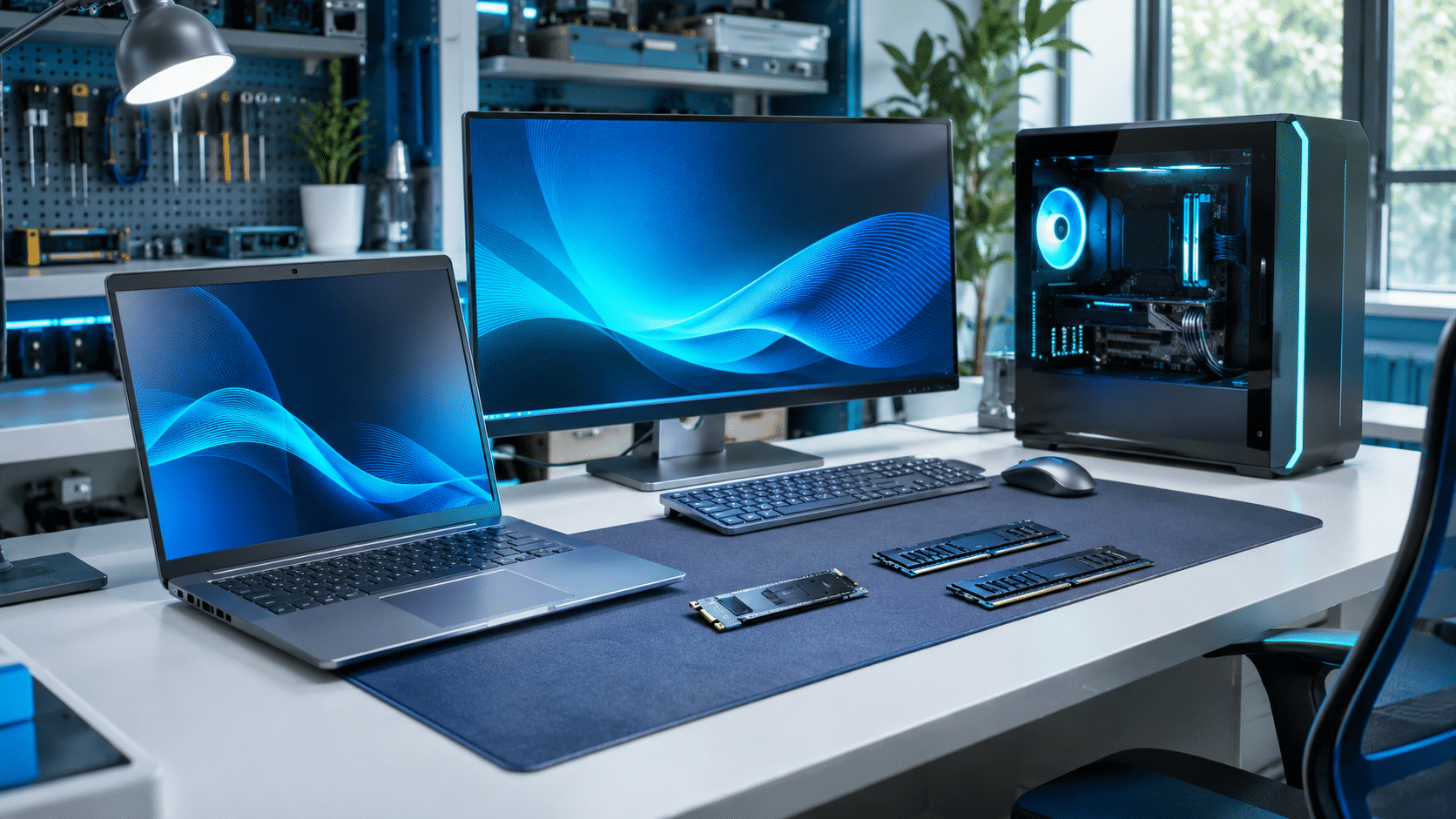
Avant l’achat · Identifier vos usages
Quel ordinateur choisir ? Commencez par définir vos besoins
Avant de comparer les promotions ou les caractéristiques techniques, posez-vous une question simple : à quoi va réellement servir votre nouvel ordinateur ? Un PC adapté à la consultation des e-mails n’a pas nécessairement les mêmes exigences qu’un poste de travail utilisé quotidiennement pour la comptabilité, la création graphique ou le montage vidéo.
Bureautique et usage familial
Navigation Internet, e-mails, documents Word ou Excel, démarches administratives, visioconférences et consultation de photos.
La priorité : un ordinateur réactif, simple à utiliser et confortable au quotidien.
Usage professionnel et télétravail
Logiciels de gestion ou de comptabilité, messagerie, bureautique intensive, accès aux fichiers partagés et utilisation simultanée de plusieurs applications.
La priorité : la fiabilité, la compatibilité avec vos logiciels métiers et la continuité de votre activité.
Création, jeux et usages exigeants
Retouche photo, montage vidéo, conception 3D, jeux vidéo ou applications nécessitant des ressources importantes.
La priorité : des performances adaptées aux logiciels utilisés, notamment en matière de processeur, de mémoire et de carte graphique.
PC fixe ou ordinateur portable : lequel privilégier ?
Le PC fixe
À privilégier si vous travaillez principalement au même endroit. Une tour classique offre généralement davantage de possibilités d’évolution et de réparation, ainsi qu’un choix plus libre de l’écran et des périphériques.
L’ordinateur portable
À privilégier si vous avez besoin de mobilité ou de gagner de la place. Vérifiez le poids, l’autonomie, le confort du clavier et la connectique, ainsi que les possibilités d’évolution de la mémoire et du stockage.
Erreur n°1 · Prix et budget
Acheter un ordinateur uniquement en fonction du prix
Pendant le Black Friday, les fêtes de fin d’année ou les périodes de soldes, les promotions sur les ordinateurs sont nombreuses. Pourtant, un PC moins cher à l’achat n’est pas nécessairement plus économique à long terme. Le bon choix consiste à rechercher un équilibre entre budget, performances, confort d’utilisation et durée de vie.
Se fier au prix affiché
- Choisir une promotion sans vérifier la référence exacte du processeur et la quantité de mémoire.
- Négliger la qualité de fabrication, la réparabilité et les possibilités d’évolution.
- Découvrir après l’achat que certains logiciels ou accessoires indispensables ne sont pas inclus.
- Devoir remplacer prématurément un ordinateur devenu insuffisant pour ses usages.
Comparer à équipement équivalent
- Fixer un budget cohérent avec les logiciels et les usages prévus.
- Comparer les caractéristiques précises, la garantie et les conditions de service après-vente.
- Vérifier les licences incluses et le coût éventuel de la mise en service.
- Préférer une configuration équilibrée plutôt que des performances inutiles ou un matériel sous-dimensionné.
Quel budget prévoir au-delà du prix de l’ordinateur ?
Pour connaître le coût réel de votre achat, vérifiez ce qui est inclus dans l’offre et ce qui devra éventuellement être ajouté.
Ordinateur, écran, clavier, souris et accessoires nécessaires.
Licence Windows si nécessaire, suite bureautique et applications métiers.
Mises à jour, configuration, installation des logiciels et transfert des données.
Entretien, réparations éventuelles et temps d’immobilisation, notamment en entreprise.
Erreur n°2 · Processeur et performances
Mal choisir le processeur de son nouvel ordinateur
Intel Core, Core Ultra, AMD Ryzen : face aux nombreuses références disponibles, il est tentant de se fier au nom commercial du processeur. Pourtant, la gamme ne suffit pas à déterminer les performances réelles d’un ordinateur. Pour choisir un PC adapté à vos usages, examinez la référence complète, son architecture et les performances dans vos applications.
Un Core i7 n’est pas toujours meilleur qu’un Core i5 !
Un processeur milieu de gamme récent peut surpasser un processeur haut de gamme plus ancien, selon les tâches effectuées. Le nombre de cœurs, l’architecture, les limites de puissance et le refroidissement influencent aussi les résultats. Ne vous fiez donc ni au seul chiffre de la gamme ni à la fréquence maximale annoncée.
Quel processeur choisir selon ses usages ?
Bureautique et Internet
Intel Core i3 / AMD Ryzen 3Pour naviguer sur Internet, consulter ses e-mails et travailler sur des documents. Un modèle suffisamment récent et bien accompagné en mémoire et stockage peut convenir.
Travail et multitâche
Intel Core i5 / Core Ultra 5 / AMD Ryzen 5Une piste équilibrée pour les logiciels de gestion, la comptabilité, les visioconférences et plusieurs applications ouvertes simultanément.
Création et logiciels exigeants
Intel Core i7 / Core Ultra 7 / AMD Ryzen 7À envisager pour des traitements plus lourds, le montage vidéo ou la retouche photo avancée. La carte graphique peut également être déterminante.
Calcul intensif et production
Intel Core Ultra 9 / AMD Ryzen 9Pour certaines stations de travail, rendus ou calculs intensifs, lorsque les logiciels et les gains de productivité justifient l’investissement.
Ces familles sont des repères, et non des exigences minimales universelles. Un modèle précis, les performances mesurées et les préconisations de vos logiciels priment sur le nom de la gamme.
Processeur de PC fixe ou de portable : attention aux différences
Sur un ordinateur fixe
Les capacités de refroidissement et l’alimentation permettent souvent de maintenir des performances élevées plus longtemps. Vérifiez aussi la présence d’un circuit graphique intégré ou la nécessité d’une carte graphique séparée.
Sur un ordinateur portable
Les performances varient selon la consommation autorisée, l’autonomie et le refroidissement du modèle. Deux portables équipés du même processeur peuvent donc offrir des performances différentes en charge prolongée.
Attention aux processeurs d’entrée de gamme
Les Intel série N et d’autres processeurs économiques peuvent convenir à la navigation et à la bureautique légère. Pour un poste professionnel polyvalent destiné à être conservé plusieurs années, privilégiez une marge de performances suffisante, en tenant compte du multitâche et des logiciels métiers. Vérifiez également la compatibilité officielle du matériel avec Windows 11.
Erreur n°3 · Mémoire vive et multitâche
Sous-estimer la quantité de mémoire RAM de son ordinateur
La mémoire vive (RAM) permet à votre ordinateur de conserver temporairement les données utilisées par Windows et les applications en cours d’exécution. Lorsque cette mémoire devient insuffisante, le système utilise davantage le stockage pour compenser, ce qui peut provoquer des ralentissements. Même un bon processeur et un SSD rapide ne remplacent pas une quantité de RAM adaptée à vos usages.
Combien de RAM faut-il pour un ordinateur en 2026-2027 ?
Bureautique légère
Le choix économiqueUne capacité encore envisageable pour Internet, la messagerie, les documents et un nombre raisonnable d’applications ouvertes. À retenir pour un budget limité, de préférence si la mémoire peut être augmentée par la suite.
Bureautique polyvalente et travail
Le compromis recommandéUne configuration équilibrée pour la plupart des usages quotidiens : plusieurs onglets, bureautique, visioconférences, comptabilité et multitâche courant. Elle apporte une marge de confort pour les années à venir.
Applications exigeantes
Pour les besoins avancésÀ envisager pour le montage vidéo, les projets graphiques lourds, les machines virtuelles, certains jeux ou logiciels métiers. Pour les charges les plus importantes, 64 Go ou davantage peuvent être justifiés.
Ces capacités sont des repères de confort, pas des exigences universelles. Les préconisations de vos logiciels, la taille de vos projets et le nombre d’applications utilisées simultanément restent déterminants.
8 Go de RAM : est-ce encore suffisant ?
Oui, pour un usage simple et un budget maîtrisé. Mais si vous travaillez avec de nombreux onglets, une visioconférence et plusieurs logiciels ouverts en même temps, 16 Go sont généralement préférables. Il est inutile de payer pour 32 Go si vos usages ne le justifient pas.
Vérifiez aussi les possibilités d’évolution de la mémoire
PC fixe : une évolutivité souvent plus simple
Vérifiez les emplacements mémoire disponibles, la capacité maximale prise en charge et la compatibilité des barrettes avec la carte mère. Les mémoires DDR4 et DDR5 ne sont pas interchangeables. Une configuration à deux barrettes compatibles peut, selon la plateforme, améliorer la bande passante mémoire.
PC portable : attention à la mémoire soudée
Certains modèles possèdent des barrettes remplaçables, d’autres une mémoire soudée, parfois associée à un emplacement libre. Consultez la fiche technique du modèle exact avant l’achat : si toute la mémoire est soudée, sa capacité ne pourra pas être augmentée.
Ne confondez pas mémoire RAM et stockage SSD
Un ordinateur équipé de 8 Go de RAM et d’un SSD de 512 Go possède deux ressources différentes : la mémoire vive sert aux applications en cours d’utilisation, tandis que le SSD conserve durablement vos fichiers et logiciels. Un SSD de plus grande capacité ne permet pas d’augmenter la RAM. De plus, un circuit graphique intégré peut utiliser une partie de la mémoire système.
Erreur n°4 · Stockage et réactivité
Négliger le type et la capacité de stockage de son ordinateur
Le stockage influence la réactivité de votre ordinateur, le démarrage de Windows, l’ouverture des logiciels et l’espace disponible pour vos fichiers. Au moment de choisir un nouvel ordinateur, vérifiez à la fois la technologie de stockage et sa capacité. Un disque de grande capacité n’est pas forcément rapide, et un SSD performant peut manquer d’espace si vos besoins ont été sous-estimés.
HDD, SSD SATA ou SSD NVMe : quelles différences ?
Disque dur HDD
Stockage mécaniqueÉconomique pour conserver de gros volumes de données, le disque dur mécanique reste intéressant pour les archives et le stockage secondaire. En revanche, évitez de le choisir comme disque système principal d’un ordinateur neuf : ses temps d’accès sont beaucoup plus longs que ceux d’un SSD.
SSD SATA
Rapide et économiqueSans pièce mécanique, il apporte une nette amélioration de la réactivité par rapport à un HDD. Il reste pertinent pour moderniser un PC ancien compatible SATA ou ajouter un espace de stockage à un ordinateur fixe.
SSD NVMe
Le choix à privilégierUtilisant généralement l’interface PCI Express, le SSD NVMe offre un potentiel de débit supérieur au SATA. C’est un choix pertinent pour un ordinateur moderne, notamment pour transférer des fichiers volumineux et travailler avec des applications exigeantes.
Pour la bureautique, les différences ressenties entre un bon SSD SATA et un NVMe peuvent être modestes. Les performances dépendent aussi du modèle, de la plateforme et des tâches effectuées.
Quelle capacité de SSD choisir en 2026-2027 ?
256 Go
Budget limitéEnvisageable pour la bureautique légère et peu de fichiers locaux. La place restante après installation de Windows et des logiciels peut vite devenir limitée.
512 Go
Le bon compromisUn choix polyvalent pour Internet, les documents, les logiciels bureautiques et les usages quotidiens.
1 To
Plus de confortAdapté aux utilisateurs qui conservent beaucoup de photos, des dossiers professionnels ou plusieurs applications volumineuses.
2 To et +
Gros volumesÀ envisager pour les bibliothèques de jeux, le montage vidéo et les projets nécessitant un espace de stockage important.
Capacités nominales indicatives. Une partie de l’espace est occupée par le système, les logiciels et les partitions de récupération. Prévoyez également une réserve d’espace libre pour les mises à jour et les futurs fichiers.
Vérifiez les possibilités d’évolution du stockage
Sur un PC portable comme sur un PC fixe, vérifiez le nombre d’emplacements disponibles, les formats de SSD acceptés et les possibilités de remplacement. Le format M.2 ne signifie pas automatiquement NVMe : certains SSD M.2 utilisent l’interface SATA. Il faut donc contrôler la compatibilité du matériel avant toute extension.
Avant l’achat, regardez aussi l’espace réellement utilisé sur votre ancien ordinateur afin de prévoir la capacité nécessaire au transfert de vos données.
Un SSD n’est pas une sauvegarde
Même un SSD récent peut tomber en panne. Sauvegardez régulièrement vos documents importants sur un support indépendant ou dans un espace cloud disposant de fonctions de sauvegarde et de restauration adaptées. Une simple synchronisation ne protège pas nécessairement contre toutes les suppressions accidentelles.
Erreur n°5 · Écran et connectique
Oublier la qualité de l’écran et la connectique de son ordinateur
Un ordinateur performant n’est pas forcément agréable à utiliser. La qualité de l’écran, le confort de travail et la compatibilité avec vos périphériques comptent autant dans votre choix. Avant d’acheter un PC fixe ou portable, prenez le temps de vérifier ces caractéristiques, souvent négligées dans les offres promotionnelles.
Quelle taille d’écran choisir pour un ordinateur portable ?
13 à 14 pouces
MobilitéUn format compact, pratique pour les déplacements fréquents, le travail nomade et le transport quotidien.
15 à 16 pouces
PolyvalenceUn compromis entre confort de lecture et mobilité, adapté à la bureautique, à la maison et au télétravail.
17 pouces et plus
Confort à poste fixeUne surface de travail appréciable pour les documents et les tableaux, au prix d’un encombrement souvent supérieur.
Pour un PC fixe, un écran de 24 pouces en Full HD ou de 27 pouces en QHD constitue souvent un bon point de départ. Un écran réglable en hauteur améliore l’ergonomie ; un second écran peut faciliter le travail sur plusieurs documents.
Ne vous arrêtez pas à la diagonale de l’écran
Privilégiez une définition Full HD (1920 × 1080) ou équivalente, comme 1920 × 1200 pour un écran au format 16:10, pour la plupart des usages bureautiques. Une dalle IPS ou équivalente offre généralement de bons angles de vision. Une finition mate limite les reflets, tandis qu’une luminosité suffisante facilite le travail dans une pièce éclairée.
Pour la photo ou la création graphique, vérifiez aussi la fidélité des couleurs. Pour les jeux, la fréquence de rafraîchissement et les performances graphiques sont à prendre en compte. La qualité réelle varie selon le modèle, même à technologie identique.
Quels ports et connexions vérifier avant l’achat ?
Faites l’inventaire de votre écran externe, imprimante, souris, clavier, disque de sauvegarde et autres périphériques avant de choisir votre nouvel ordinateur.
USB-A et USB-C
Pour les accessoires, clés USB, disques externes et stations d’accueil. Vérifiez leur nombre et leurs fonctions.
HDMI et DisplayPort
Pour raccorder un écran externe ou un vidéoprojecteur. Vérifiez la définition, la fréquence et le nombre d’écrans pris en charge.
Wi-Fi et Bluetooth
Vérifiez la présence de ces connexions, notamment sur les PC fixes, et leur adéquation avec votre réseau et vos accessoires.
Ethernet RJ45
Utile pour une connexion filaire stable, notamment en entreprise. Sur certains portables, un adaptateur ou une station d’accueil est nécessaire.
Webcam et audio
Contrôlez la webcam, le microphone et la prise casque pour vos visioconférences et réunions à distance.
Lecteur de cartes et autres ports
Selon vos usages, vérifiez la présence d’un lecteur SD, d’une connectique spécifique ou d’un adaptateur compatible.
Tous les ports USB-C ne proposent pas les mêmes fonctions
La forme du connecteur ne garantit ni la sortie vidéo, ni la recharge de l’ordinateur, ni un débit particulier. Pour brancher un écran ou une station d’accueil, vérifiez les caractéristiques précises du port, notamment la prise en charge de la vidéo et de l’alimentation USB Power Delivery lorsque ces fonctions sont nécessaires.
Erreur n°6 · Logiciels et mise en service
Négliger les logiciels et la configuration initiale de son nouvel ordinateur
Un ordinateur neuf n’est pas nécessairement prêt à travailler dès sa sortie du carton. Le système d’exploitation, les licences logicielles et la préparation du poste font partie du coût réel de votre achat. Avant de commander votre PC, vérifiez ce qui est inclus et ce qui devra être installé ou configuré.
Quels logiciels prévoir lors de l’achat d’un ordinateur ?
Windows 11
Le système d’exploitationVérifiez que Windows est inclus et activable avec une licence valide. Certains PC sont vendus sans système. Windows 11 Famille convient à de nombreux particuliers ; l’édition Professionnel peut être nécessaire pour des fonctions de gestion en entreprise.
Bureautique
Word, Excel et alternativesLa présence de Microsoft Office sur un PC ne signifie pas que la licence est comprise. Distinguez une version d’essai, un abonnement Microsoft 365, une licence perpétuelle et les alternatives gratuites selon vos besoins.
Logiciels professionnels
Comptabilité et applications métiersVérifiez la compatibilité de vos logiciels de gestion, de comptabilité et de vos périphériques avec le nouveau système. Anticipez les licences, les accès et les éventuels coûts de réinstallation.
Microsoft 365 ou licence Office perpétuelle ?
Un abonnement Microsoft 365 donne accès à des services et applications selon la formule souscrite, avec un coût récurrent. Une licence perpétuelle permet d’utiliser la version acquise selon ses conditions, sans abonnement pour cette version. Elle ne comprend pas automatiquement les services cloud ni les futures versions majeures. Une suite gratuite comme LibreOffice peut aussi convenir à certains usages, sous réserve de vérifier la compatibilité des documents et des macros.
Si votre entreprise utilise une messagerie professionnelle, un espace partagé ou un logiciel métier, vérifiez les besoins de chaque utilisateur avant de choisir les licences.
Que comprend la mise en service d’un ordinateur neuf ?
La préparation initiale permet de disposer d’un poste fonctionnel, à jour et adapté à vos habitudes, plutôt que de découvrir des problèmes de configuration au premier jour d’utilisation.
Mises à jour et pilotes
Installer les mises à jour du système et les pilotes nécessaires, puis vérifier le fonctionnement du matériel.
Sécurité et protection
Configurer les protections adaptées, vérifier leur activation et éviter de faire fonctionner simultanément plusieurs antivirus en temps réel.
Installation et configuration des logiciels
Installer les navigateurs, la bureautique et les outils utiles, retirer les logiciels promotionnels superflus et régler les paramètres selon les besoins.
Comptes et périphériques
Configurer la messagerie, le réseau, les imprimantes et les autres périphériques nécessaires, puis tester leur fonctionnement.
Attention aux logiciels préinstallés en version d’essai
Une suite bureautique ou un antivirus peut être présent sur un ordinateur neuf sans que son utilisation complète soit comprise dans le prix. Vérifiez les conditions de licence, la durée de validité et les éventuels renouvellements payants avant l’achat. Une protection payante n’est pas systématiquement nécessaire : le choix dépend de vos usages et des risques à couvrir.
Erreur n°7 · Transfert des données et sauvegarde
Oublier le transfert des données vers son nouvel ordinateur
Acheter un ordinateur neuf ne signifie pas repartir de zéro. Le transfert de vos documents, de votre messagerie et de vos logiciels doit être anticipé avant de remplacer votre ancien PC. Une migration mal préparée peut entraîner des pertes de données ou une interruption de votre activité professionnelle.
Quelles données récupérer sur son ancien ordinateur ?
Documents et fichiers personnels
Photos, vidéos et dossiersRepérez les fichiers du Bureau, de Documents, Téléchargements et les dossiers créés ailleurs sur le disque. Vérifiez également les fichiers synchronisés dans le cloud et ceux qui ne sont disponibles qu’en ligne.
Messagerie et navigation
Messages, favoris et accèsVérifiez les archives locales Outlook, les contacts, les favoris du navigateur et les identifiants nécessaires. Une synchronisation ne couvre pas forcément toutes les données locales ; préparez aussi les moyens de validation à deux facteurs.
Logiciels professionnels
Comptabilité et données métiersIdentifiez les bases de données, les sauvegardes applicatives, les modèles et les paramètres des logiciels de gestion. Vérifiez les procédures de restauration, les versions compatibles et les conditions de réactivation des licences.
Copier ses fichiers ne suffit pas toujours
Les applications installées, leurs paramètres et leurs licences ne se transfèrent pas tous comme de simples documents. Certains logiciels doivent être réinstallés et leurs données restaurées à l’aide des outils prévus par leur éditeur. En entreprise, vérifiez également les droits d’accès, les dossiers réseau et les paramètres de connexion avant la migration.
Comment transférer ses données vers un nouvel ordinateur ?
Pour limiter les risques et retrouver rapidement un environnement de travail opérationnel, procédez dans cet ordre :
Faire un inventaire
Recensez les données, applications, comptes et périphériques indispensables. Mesurez le volume à transférer pour prévoir un espace suffisant sur le nouveau SSD.
Créer une sauvegarde indépendante
Avant toute migration, réalisez une copie sur un support externe ou une solution de sauvegarde appropriée. Vérifiez que les fichiers et les sauvegardes métiers sont lisibles et restaurables.
Transférer et reconfigurer
Copiez ou restaurez les données, réinstallez les applications compatibles et reconnectez les comptes. Un simple copier-coller du dossier Program Files ne permet généralement pas de récupérer un logiciel installé.
Contrôler avant de se séparer de l’ancien PC
Ouvrez les documents, testez la messagerie, les imprimantes et les logiciels métiers. Conservez l’ancien ordinateur ou sa sauvegarde jusqu’à validation, puis effacez ses données de façon adaptée avant cession ou recyclage.
N’effacez pas votre ancien ordinateur trop tôt
Ne réinitialisez pas et ne cédez pas votre ancien PC tant que la récupération des fichiers et le fonctionnement des applications n’ont pas été vérifiés. Si son disque présente des signes de défaillance, évitez les manipulations répétées et faites évaluer les possibilités de récupération.
Le conseil de SD Informatique 27 Anticipez le transfert dès la commande de votre nouvel ordinateur. SD Informatique 27 accompagne les particuliers et les professionnels dans l’Eure pour préparer leur matériel, récupérer leurs données lorsque celles-ci sont accessibles, reconfigurer leurs logiciels et vérifier la mise en service. Vous pouvez ainsi limiter les interruptions et retrouver vos habitudes de travail.
Guide d’achat · Nos recommandations
Quel ordinateur acheter en 2026-2027 selon vos usages ?
Il n’existe pas de configuration idéale pour tout le monde. Le bon ordinateur est celui qui répond à vos besoins actuels, tout en anticipant leur évolution. Voici des repères pour choisir un PC fixe ou portable compatible avec Windows 11, sans surdimensionner inutilement votre investissement.
L’essentiel
Bureautique simple- Intel Core i3 ou AMD Ryzen 3 récent
- 8 Go de RAM
- SSD de 256 à 512 Go
Pour Internet, la messagerie et les documents courants. Une configuration de 8 Go reste envisageable si les usages sont légers, particulièrement lorsque la mémoire est extensible.
La polyvalence
Notre compromis conseillé- Core i5, Core Ultra 5 ou Ryzen 5 récent
- 16 Go de RAM
- SSD NVMe de 512 Go à 1 To
Pour le travail quotidien, les logiciels de gestion, le télétravail et l’utilisation simultanée de plusieurs applications.
La performance
Usages exigeants- Core i7, Core Ultra 7 ou Ryzen 7 récent, selon la charge
- 32 Go de RAM ou davantage
- SSD NVMe de 1 To ou davantage
Pour la création, le montage vidéo, la virtualisation ou les applications lourdes. Une carte graphique dédiée peut être nécessaire selon les logiciels.
Tableau comparatif des configurations conseillées
Si vous vous demandez quel ordinateur acheter pour votre activité, utilisez ces repères pour comparer les offres à équipement équivalent. Les configurations ci-dessous sont indicatives et ne remplacent pas la vérification des prérequis de vos applications. Pour vérifier la compatibilité du matériel avec Windows 11, consultez également la configuration système officielle publiée par Microsoft. Les exigences minimales de Windows ne constituent pas une recommandation de confort pour tous les usages.
Sur smartphone, faites défiler le tableau horizontalement pour afficher toutes les colonnes.
| Utilisation | Processeur récent* | Mémoire RAM | Stockage SSD |
|---|---|---|---|
| Internet et bureautique | Core i3 / Ryzen 3 | 8 à 16 Go | 256 à 512 Go |
| Usage familial | Core i3 ou i5 / Ryzen 3 ou 5 | 16 Go | 512 Go |
| Télétravail | Core i5 / Ultra 5 / Ryzen 5 | 16 Go | 512 Go |
| Comptabilité et gestion | Core i5 / Ultra 5 / Ryzen 5 | 16 à 32 Go | 512 Go à 1 To |
| Retouche photo et montage vidéo | Core i5 ou i7 / Ultra 5 ou 7 / Ryzen 5 ou 7 | 16 à 32 Go et plus | 1 To et plus |
| Jeux vidéo et conception 3D | Core i5 ou i7 / Ryzen 5 ou 7, GPU adapté | 16 à 32 Go et plus | 1 To et plus |
* Les familles de processeurs sont des repères, pas des garanties de performances. Comparez les références exactes, la génération, les limites de puissance et les recommandations de vos logiciels. Des familles équivalentes plus récentes peuvent aussi convenir.
Faut-il une carte graphique dédiée ?
Pour Internet, la bureautique ou la comptabilité, une solution graphique intégrée au processeur suffit généralement, si elle prend en charge les écrans nécessaires. Pour les jeux vidéo, la modélisation 3D et certains traitements vidéo, choisissez une carte graphique en fonction des applications, de la définition visée et de la mémoire vidéo requise. Vérifiez aussi l’alimentation et le refroidissement sur un PC fixe. Un processeur dépourvu de circuit graphique utilisable nécessite une solution graphique distincte pour un usage avec écran.
Quelle configuration privilégier pour durer plusieurs années ?
Un processeur milieu de gamme récent, 16 Go de RAM et un SSD NVMe de 512 Go constituent un point de départ équilibré pour la majorité des usages courants. Si vous conservez beaucoup de fichiers ou utilisez des logiciels volumineux, un SSD de 1 To peut être préférable. Vérifiez également les possibilités d’évolution, la qualité de fabrication et les conditions de garantie. Aucun choix de composants ne garantit à lui seul une durée de vie donnée.
Le conseil de SD Informatique 27 Inutile de payer pour des performances que vous n’utiliserez jamais. À l’inverse, une configuration trop limitée risque de nécessiter un remplacement prématuré. SD Informatique 27 accompagne les particuliers et les professionnels de Ménilles, Pacy-sur-Eure, Vernon, Évreux et des communes environnantes dans le choix d’un ordinateur adapté à leurs usages, à leurs logiciels et à leur budget.
Guide d’achat · Questions fréquentes
Vos questions avant d’acheter un nouvel ordinateur
PC fixe ou portable, budget, mémoire vive, stockage et récupération de vos fichiers : voici les réponses aux questions les plus courantes pour choisir un ordinateur en 2026-2027.
Quel ordinateur acheter pour un usage bureautique simple ?
Un processeur récent de type Intel Core i3 ou AMD Ryzen 3, 8 Go de RAM et un SSD de 256 à 512 Go peuvent suffire pour Internet, les e-mails et les documents. Préférez 16 Go si vous utilisez plusieurs applications simultanément ou souhaitez davantage de marge pour les années à venir.
Quel budget prévoir pour acheter un bon ordinateur ?
Le budget dépend de vos usages et du matériel choisi. Comparez le prix du PC, les licences nécessaires, les accessoires, la garantie et les frais éventuels de mise en service. Demandez un devis adapté à vos besoins plutôt que de vous fier uniquement à une promotion.
Un ordinateur avec 8 Go de RAM est-il encore suffisant ?
Oui, pour une bureautique légère. Pour le télétravail, la visioconférence et le multitâche, 16 Go constituent généralement un meilleur compromis. Vérifiez aussi si la mémoire peut être augmentée ultérieurement, notamment sur un portable.
Faut-il choisir un PC fixe ou un ordinateur portable ?
Le PC fixe est souvent plus facile à faire évoluer et à réparer. Le portable privilégie la mobilité et l’encombrement réduit. Si vous travaillez principalement au même endroit, un fixe ou un portable associé à un écran externe peut offrir davantage de confort.
Un SSD de 512 Go est-il suffisant ?
Pour les usages courants, 512 Go constituent un bon point de départ. Si vous conservez beaucoup de photos, de vidéos, de jeux ou de données professionnelles, prévoyez plutôt 1 To ou davantage. Conservez une sauvegarde indépendante de vos fichiers importants.
Est-il préférable de réparer ou de remplacer un PC lent ?
Un diagnostic permet de déterminer si un remplacement de SSD, une augmentation de mémoire ou une remise en état logicielle suffit. Si le matériel est trop ancien, incompatible avec un système pris en charge ou coûteux à réparer, son remplacement peut être plus judicieux. Consultez notre guide PC lent : réparer ou remplacer ?
Puis-je conserver mes fichiers et logiciels sur mon nouveau PC ?
Les fichiers peuvent généralement être transférés si les supports sont accessibles. Les applications doivent souvent être réinstallées et leurs licences vérifiées. Pour les logiciels métiers, prévoyez une sauvegarde adaptée et un contrôle de compatibilité avant le changement.
SD Informatique 27 peut-il me conseiller et installer mon ordinateur ?
Oui. SD Informatique 27 vous accompagne dans le choix d’un PC fixe ou portable, sa fourniture selon votre projet, sa préparation en atelier et sa mise en service à domicile ou en entreprise sur rendez-vous. La configuration et le transfert des données sont définis selon vos besoins.
Pour aller plus loin
Vous envisagez de remplacer un ordinateur ou de moderniser votre équipement ? Découvrez les prestations et conseils utiles pour préparer votre projet.
Conseil et accompagnement informatique · Eure (27)
Besoin d’aide pour choisir votre prochain ordinateur ?
SD Informatique 27 vous accompagne du choix du matériel à son installation : conseil, fourniture, préparation, configuration et transfert de données selon vos besoins.
Basé à Ménilles, votre interlocuteur informatique intervient auprès des particuliers, indépendants, artisans et TPE/PME, notamment dans les secteurs de Pacy-sur-Eure, Vernon, Évreux, Gaillon et Louviers, sur rendez-vous.